

可以调整word格式的ai
 发布时间:2025-08-18 00:22
 发布者:好资源AI
 浏览次数:
浏览次数:你是否也在工作中遇到这样的场景:同一份文案需要以不同模板输出到公司内部报告、邮件发布、公众号排版等多种场景?在Word里一遍遍调节标题、段落、字体、表格边距,往往比写稿还费时。越来越多的同事反映,格式问题成为拖慢项目进度的隐形阻力。把工作日的精力都耗在排版上,真正要表达的内容却被格式控制住了。如果有一种可以直接在Word里调整格式的AI工具,能让你把时间和注意力回到内容本身,是否会让日常工作变得更从容?本文围绕“可以调整word格式的ai”这个主题,分四个工作场景来讲清楚如何把格式统一和高效产出结合起来,帮助你在日常工作中更省力也更专业。
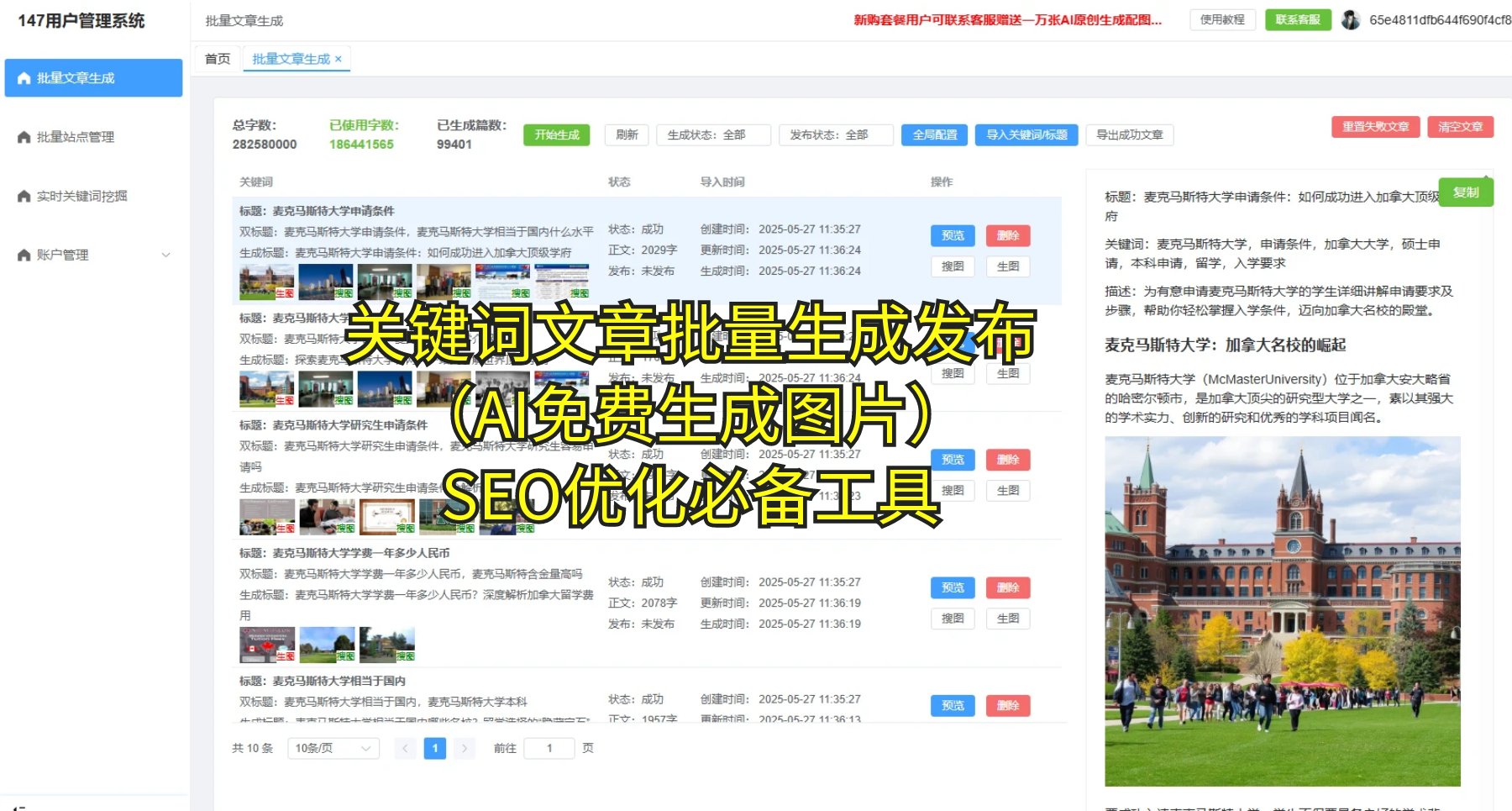
重复、繁琐的格式调整让人头疼,标题、段落、表格的风格不统一,拖慢了内容输出的节奏 解决方案:借助好资源AI的 自动排版 功能,上传文档后在模板里选择目标格式,系统会对正文、标题、列表、引用、表格等元素进行统一排版,并在需要时输出多份版本以便不同场景使用。你只需要关注稿件的核心内容,AI 自动完成风格转换,节省的时间可以用来打磨表达和结构。 当格式统一,文档看起来更专业,读者的关注点会落在你的观点和论证上,而不是排版细节。团队协作时,新成员也能快速适应规范,沟通成本自然下降。
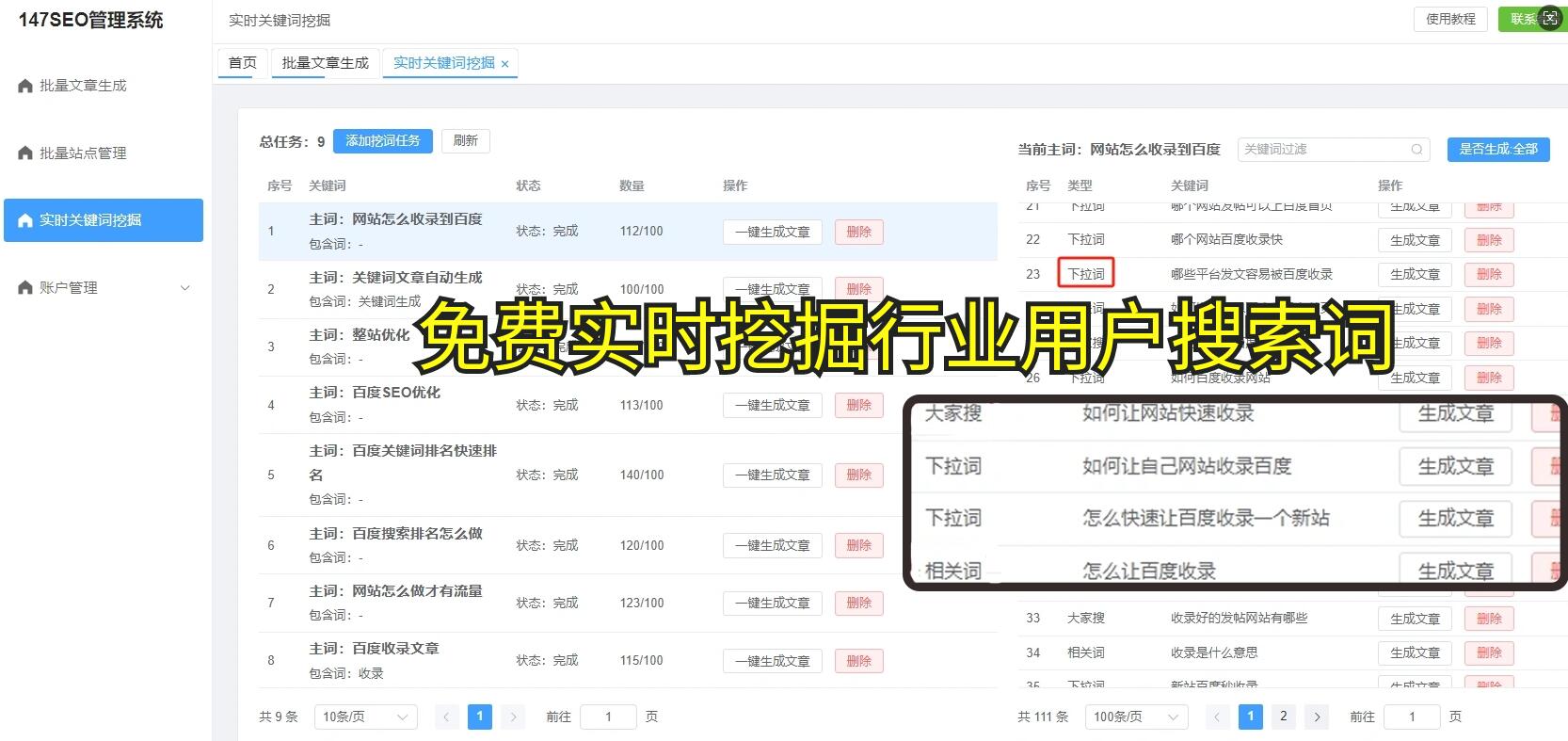
跨段落、跨表格的风格不一致导致文档显得不够专业,团队对外输出的统一性被削弱 解决方案:在实际工作中尝试咱们的 模板应用 能力,通过统一的模板把标题、段落、列表、表格等风格一次性应用到整份文档,甚至在不同文档之间保持风格一致。若有需要,可以将同一个模板扩展到多份稿件,确保全体输出口径一致。 你会发现同事递过来的模板版本都呈现出一致的风格,领导也更容易把素材快速纳入正式材料,项目进度自然更顺畅。这样的统一感让人对后续的修改与迭代更有信心。

不同平台对标题、字号、行距等要求差异明显,输出版本容易失去原有的排版结构 解决方案:通过 标题风格统一 的功能,将常用的标题层级和正文样式在一个全局模板中设定,导出或切换到不同平台时,AI 会自动应用统一的标题样式和段落格式,避免人工重复调整。这样在导出多端版本时,风格保持一致,读者体验也更连贯。 无论是在公司内部报告、还是在公众号或邮件中发布,读者看到的排版都像经过精心设计一样,传达的专业度也随之提升,与你的内容质量相匹配。
多人协作中的版本混乱,谁改了什么、哪份是最新版,导致修改跟不上节奏 解决方案:在协作场景下,使用 版本控制 功能,为每一次修改生成清晰的版本记录,标注变更点,并提供一键回滚到合规版本的能力。团队成员在同一文档上工作时,能清楚看到更新历史,确保大家始终在最新版上协作。 团队协作变得有序,修改意见和审阅流程不再混乱,项目推进也更稳定。你可以花更多时间进行内容优化,而不必为版本错乱挠头。
问:如何快速找到热门关键词?
答:使用实时关键词 功能,能立刻捕捉到大家正在搜索的热门词,帮助你在选题、撰写阶段就把方向定好。把热度信息和读者关注点纳入内容策划,可以减少偏题风险,提升初稿的命中率。
问:怎么在不同设备上保持格式一致?
答:通过跨设备格式同步 功能,或使用跨文档一致性检查,确保在桌面、平板、手机等不同设备上打开时文档的排版风格保持一致。这样你在任何场景下继续编辑,都能得到同一个视觉语言。
在日常工作中,格式管理并不是次要工作,而是让内容更易被阅读、更易被传播的基线。把时间花在打磨观点和结构上,格式交给工具来处理,会让你的工作更高效,也更有自信。记住,好的内容需要好的呈现,而好的呈现往往来自于一致的风格和清晰的结构。正如乔布斯所说,简单是最终的高级,清晰的表达让复杂的想法变成易于理解的信息。把AI纳入日常排版流程,让你的文案更专注、更有力。